Girigiri 播放页布局速览:播放器、弹幕、简介三个区域
三个区域
打开任何一部番的某一集,进入播放页。从上到下分成三个区域:
顶部:播放器区域
视频画面 + 弹幕飘过的区域。底部有暂停 / 播放按钮和进度条,顶部有分享、下载、投屏等图标。全屏后播放器区域占满屏幕,弹幕显示效果最佳。
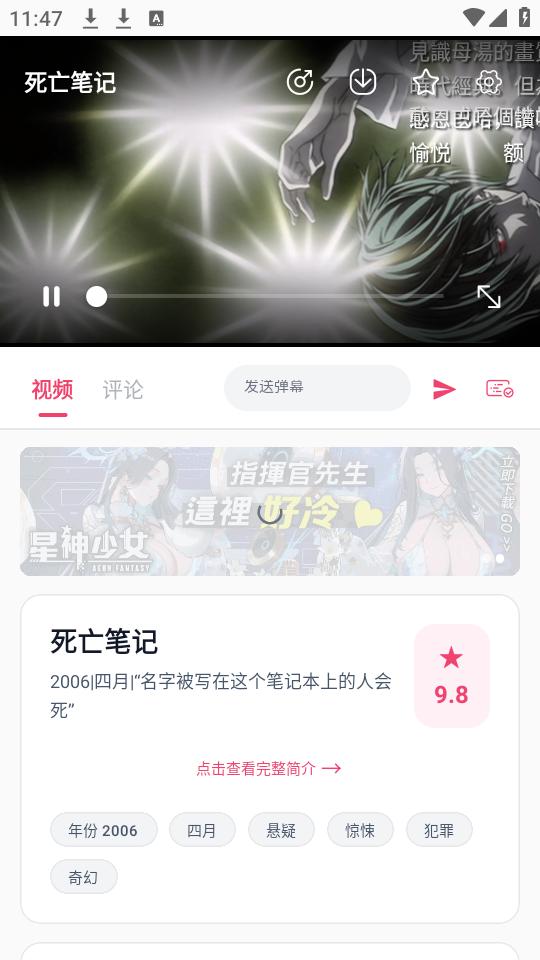
中部:弹幕 / 评论切换
播放器下方是「视频」和「评论」两个 tab,以及发送弹幕的输入框。默认显示视频相关(播放设置、线路、画质等),切到评论可以看网友留言。
底部:作品简介
标题、年份、标签、评分、点击查看完整简介的入口。这里也显示当前作品的所有集数列表,点任意集数可以直接切换。
全屏模式
播放器区域全屏后,弹幕显示最完整,也最不影响看画面。横屏看番时建议进全屏——弹幕密度高的作品,全屏下弹幕不会挡画面太多。
进入全屏的方式:点播放器右下角的全屏图标,或者把手机横过来(自动旋转开启的话)。
常用图标位置
播放页里常见图标的大致位置:
| 图标 | 位置 | 功能 |
|---|---|---|
| 下载图标 | 播放器顶部 / 右上角 | 打开离线缓存集数选择 |
| 投屏图标 | 播放器顶部 | 投屏到电视 |
| 设置图标 | 弹幕区 | 弹幕速度、样式等设置 |
| 全屏图标 | 播放器右下角 | 横竖屏切换 |